
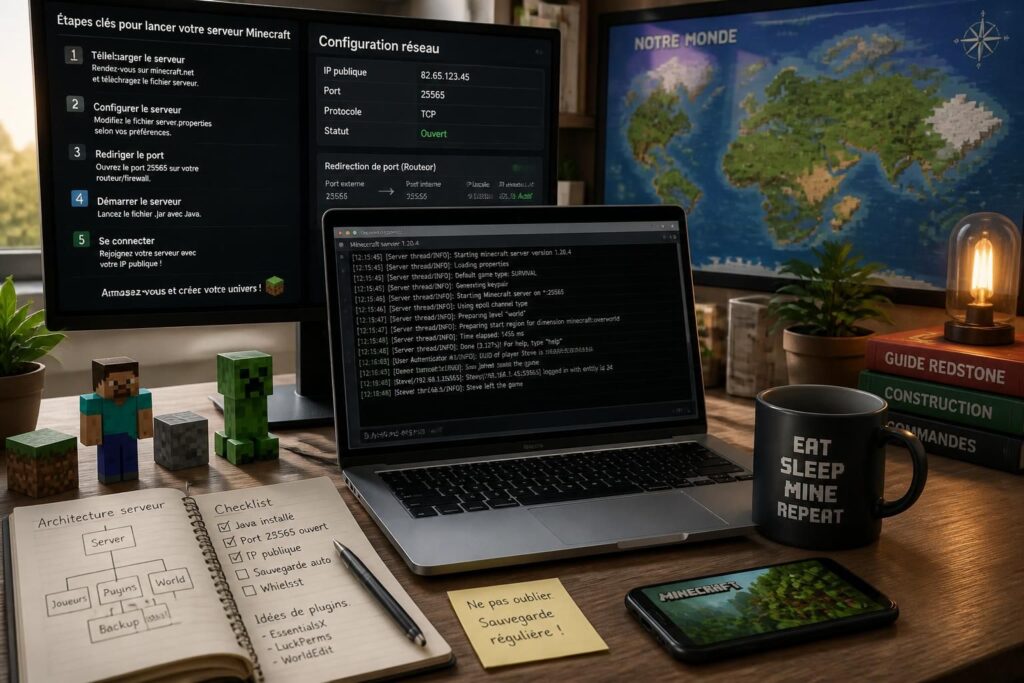
L’article en bref
Plonger dans l’univers Minecraft en créant son propre serveur, c’est offrir à sa famille et ses amis un terrain de jeu unique et personnalisé. Ce guide accompagne les passionnés pas à pas, des choix techniques aux astuces pour gérer efficacement leur serveur en ligne.
- Choisir le serveur adapté : Sélection du matériel et hébergement selon le nombre de joueurs
- Installation et configuration clés : Processus simple pour démarrer sous Windows et Linux
- Personnalisation du serveur : Gestion des paramètres, mods et sécurité renforcée
- Conseils pratiques : Résoudre les erreurs courantes et optimiser la stabilité du serveur
Ces étapes essentielles garantissent un lancement serein pour vivre des parties inoubliables en mode multijoueur.
Pourquoi se lancer dans la création d’un serveur Minecraft en 2026 ?
Créer son propre serveur Minecraft, c’est un peu comme construire une cabane dans les bois avec ses enfants. On part d’une idée simple, puis petit à petit, on façonne un espace où les aventures partagées n’ont plus de limites. Avec l’évolution des outils et des offres d’hébergement, 2026 voit une accessibilité grandement facilitée pour tous ceux qui souhaitent rassembler leur cercle de joueurs autour d’un univers virtuel personnalisable à l’infini.
Cette opportunité prend tout son sens dans un contexte où le jeu vidéo en ligne est devenu un milieu d’échange, de création et d’expression collective. Maîtriser le serveur Minecraft permet de gérer au mieux la communauté et l’expérience de jeu, en aménageant un monde à son image. C’est aussi un terrain d’apprentissage stimulant pour les enfants et les parents, qui découvrent ensemble les ajustements techniques et créatifs inhérents à ce projet familial.
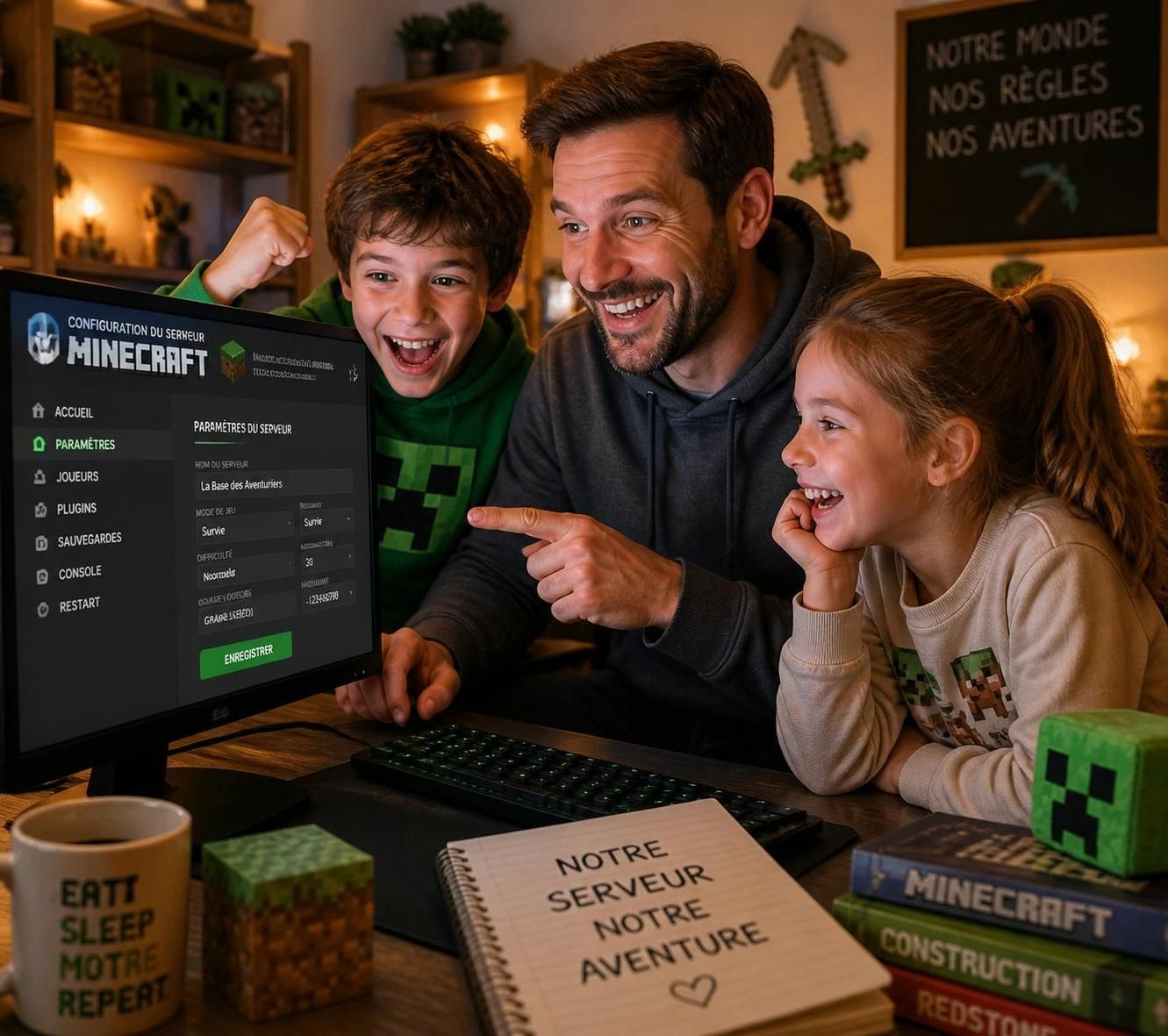
Quelle configuration système pour héberger un serveur Minecraft performant ?
Un serveur Minecraft n’a pas besoin de tourner sur un superordinateur, mais ses exigences varient en fonction de la taille de votre communauté de joueurs. Garder en tête cette échelle permet d’éviter les petits couacs liés à des ressources insuffisantes. En 2026, un serveur personnel destiné à un groupe restreint (1 à 2 joueurs) pourra fonctionner confortablement avec un processeur Intel ou AMD à 2 GHz et 2 Go de RAM.
Au-delà de 6 joueurs simultanés, on monte à 8 Go de RAM, sans omettre un espace disque conséquent (autour de 35 Go) pour les mondes en ligne qui s’étendent au fil des sessions. La bande passante recommandée tourne autour de 45 Mbit/s pour assurer une expérience fluide, surtout si votre serveur accueille plusieurs amis en simultané. Passer par des serveurs dédiés ou virtuels, comme ceux proposés par des hébergeurs fiables, est souvent la meilleure solution pour équilibrer performance et budget.
Comprendre les offres d’hébergement Minecraft : VPS et serveurs dédiés
Choisir son hébergement, c’est un peu comme décider entre une maison qu’on construit soi-même ou un appartement loué où tout est déjà prêt. Un VPS (serveur privé virtuel) offre souplesse et contrôle sur un environnement cloud, parfait pour un serveur Minecraft moyen à grand avec 3 à 6 joueurs. Il coûte généralement moins cher et reste facile à gérer via des interfaces utilisateurs simplifiées.
Pour un groupe plus large, notamment au-delà de 10 joueurs ou avec l’ajout nombreux de mods et plugins Minecraft, opter pour un serveur dédié est judicieux. Cette option garantit un matériel exclusif, plus de puissance et surtout une meilleure maîtrise de la sécurité du serveur. Plusieurs prestataires proposent des formules adaptées, avec administration infogérée pour déléguer la partie technique et mieux se concentrer sur le plaisir du jeu en famille.
| Scénario d’utilisation | Serveur recommandé chez IONOS | Nombre de joueurs conseillé | Capacité RAM |
|---|---|---|---|
| Petit monde Minecraft | VPS M | 1 à 2 joueurs | 2 Go |
| Monde intermédiaire | VPS L | 3 à 5 joueurs | 5 Go |
| Grand monde avec plusieurs joueurs | VPS XL | 6+ joueurs | 8 Go |
| Serveur puissant pour mods nombreux | Serveur dédié AR6-32 HDD/SSD | 10+ joueurs | 32 Go+ |
Les étapes incontournables pour installer votre serveur Minecraft sur Windows
Le paramétrage d’un serveur Minecraft sous Windows demeure accessible même pour les novices, pour peu qu’on suive pas à pas les consignes. Tout commence par la vérification de la présence de Java, élément indispensable car le serveur officiel tourne sous Java Edition. Après l’installation, créer un dossier dédié à votre serveur évite les confusions entre fichiers, surtout quand vous partagez la machine familiale.
Lancez ensuite le fichier serveur via un JAR téléchargé depuis le site officiel, acceptez le contrat de licence (le fameux EULA) en modifiant manuellement son fichier texte, puis configurez le lancement via un fichier batch pour automatiser le démarrage. Ouvrir le port TCP 25565 sur votre routeur est également crucial pour que vos amis puissent vous rejoindre sans embûches.
Configuration et gestion des paramètres du serveur Minecraft
Manipuler les fichiers comme server.properties est la clé pour donner à votre monde le ton qui vous correspond : nombre maximum de joueurs, activation ou non du PvP, environnement de jeu, ou encore niveau de difficulté. Ces réglages façonnent votre univers et peuvent être ajustés à tout moment en fonction des retours des joueurs, une flexibilité à ne pas négliger pour garder tout le monde motivé et engagé.
Installer des plugins Minecraft va plus loin, en ajoutant des fonctionnalités comme la gestion avancée des joueurs, la protection du serveur ou même l’introduction de nouveaux éléments de jeu. Cette personnalisation nourrit à la fois l’intérêt des petits constructeurs en herbe et celui des joueurs plus expérimentés.
Comment faire son propre serveur sous Linux : une solution légère et puissante
Pour les plus techniques ou ceux qui aiment mettre les mains dans le cambouis, Linux reste une option qui optimise l’utilisation des ressources. Installer Java OpenJDK et utiliser des outils comme Screen pour maintenir le serveur actif même quand la connexion SSH se coupe, offre une robustesse appréciable. Une fois les fichiers téléchargés et configurés, le lancement du serveur en mode console révèle l’efficacité d’un système épuré.
Ce choix implique bien sûr une maîtrise de la ligne de commande, pas toujours accessible à tous, mais le jeu en vaut souvent la chandelle, notamment en terme de stabilité et de performances sur le long terme. Pour ceux qui veulent se lancer, certains hébergeurs fournissent des tutoriels adaptés et une assistance précieuse.
Les astuces pour sécuriser et optimiser la gestion de votre serveur Minecraft
- Activation de la liste blanche : Limitez l’accès à votre serveur aux seuls joueurs invités, un bouclier efficace contre les visiteurs indésirables.
- Protection anti-DDoS : Optez pour un hébergeur incluant cette sécurité ou ajoutez un service tiers. Cela protège votre monde en ligne des attaques malveillantes qui pourraient le rendre inaccessible.
- Sauvegardes régulières : Configurez des backups hebdomadaires automatiques. En cas d’erreur ou de plantage, la prévention vaut toujours mieux qu’une reconstruction fastidieuse.
- Communication avec les joueurs : Un serveur bien tenu est aussi un serveur où la gestion des conflits et la bonne humeur règnent. Créez des règles claires et ouvertes au dialogue pour que les joueurs retrouvent un espace de jeu sain.
Peut-on héberger un serveur Minecraft gratuitement ?
Oui, il existe des options d’hébergement gratuites, mais elles sont souvent limitées en ressources et fonctionnalités, pouvant impacter l’expérience de jeu. L’auto-hébergement est une alternative économique, mais demande des connaissances techniques.
Comment inviter mes amis sur mon serveur ?
Partager l’adresse IP publique du serveur suffit. Pensez à ouvrir les ports nécessaires et, pour plus de sécurité, activez une liste blanche qui exclut les joueurs non autorisés.
Comment installer des mods et plugins Minecraft ?
Selon votre serveur, vous pouvez uploader les plugins via le panneau de contrôle ou installer manuellement des mods compatibles. Assurez-vous toujours qu’ils correspondent à la version de votre serveur.
Quelle différence entre Java Edition et Bedrock Edition pour le serveur ?
Java Edition est la version la plus personnalisable et populaire pour les PC, tandis que Bedrock Edition cible plusieurs plateformes comme consoles et mobiles, avec une compatibilité serveur différente.
Que faire en cas d’erreur de connexion fréquente ?
Vérifiez votre pare-feu et réglages réseau, assurez-vous que le serveur tourne à la version compatible et redémarrez le serveur et le client. Une mise à jour peut parfois résoudre ces problèmes.


